O1.6: Add Authorized Budget and Fiscal Calendar Authorized Budgets
Description
Detailed Steps
Step 1:
Log in to Clarity
.
Step 2: Update Allocations.
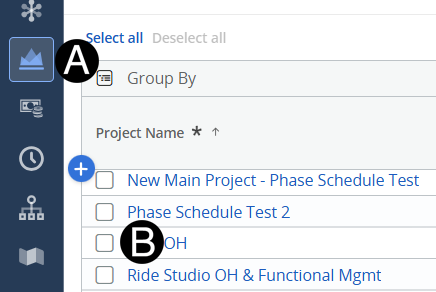
Click on
Project
icon.
Click to open project from the list.
Step 3: Add Budget.
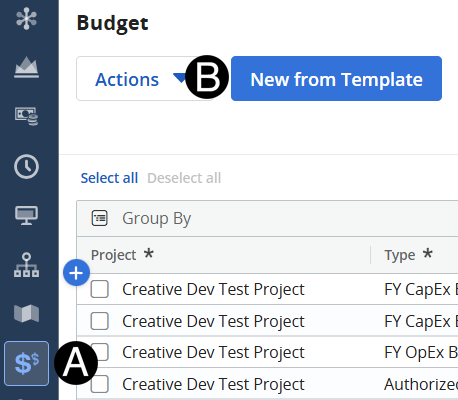
Click
Budget
icon.
Click
New from Template
.
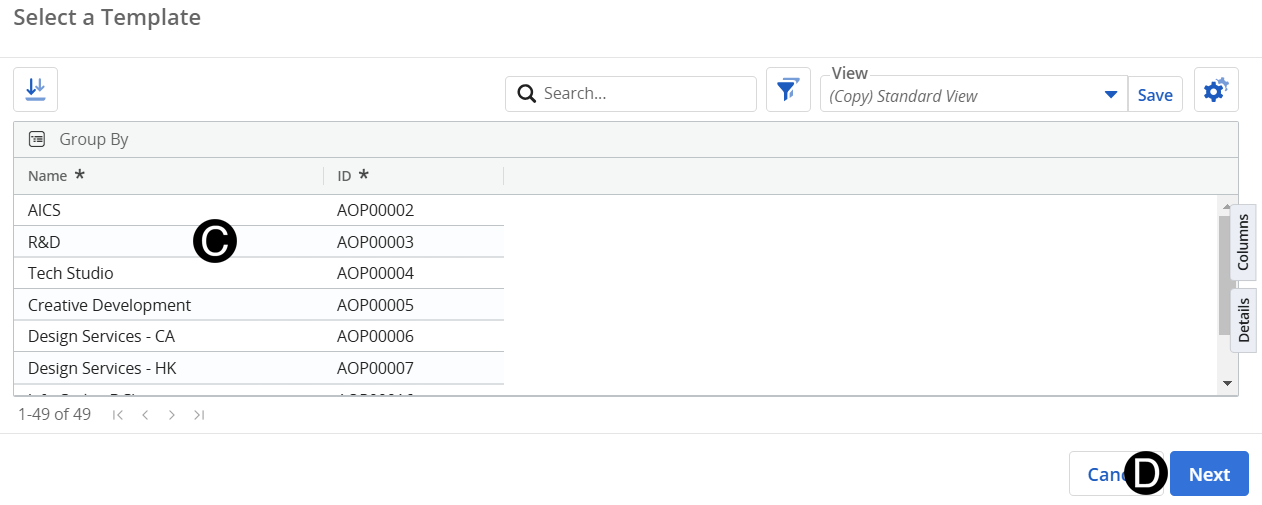
Select the correct template from the list.
Click
Next
.
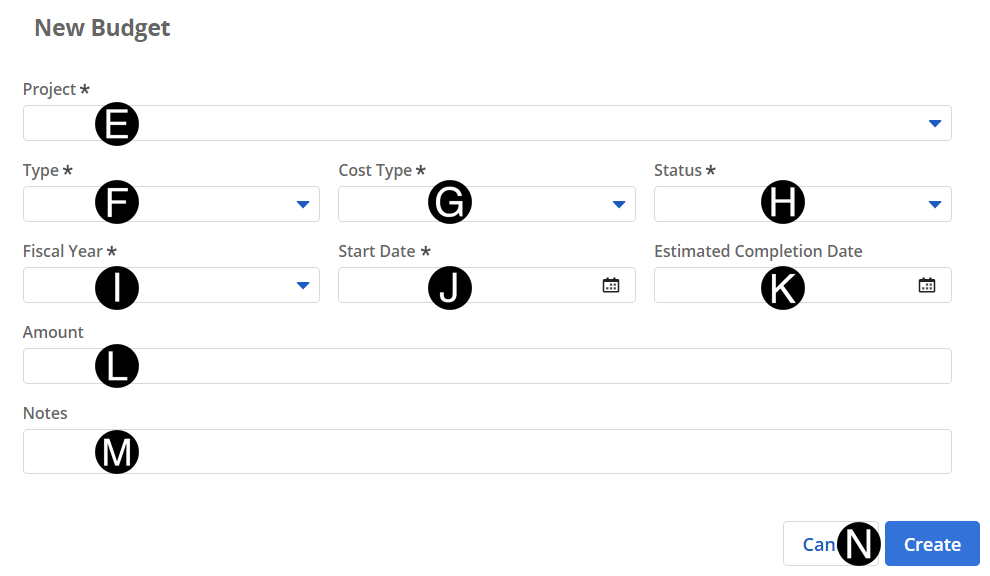
Enter
Project Name
.
Select
Type
from drop-down list list.
Select
Cost Type
from drop-down list list.
Select
Status
from drop-down list list.
Select
Fiscal Year
from drop-down list.
Select
Start Date
from date picker.
Select
Estimated Completion Date
from date picker.
Enter
Amount
.
Enter
Notes
.
Click
Create
.